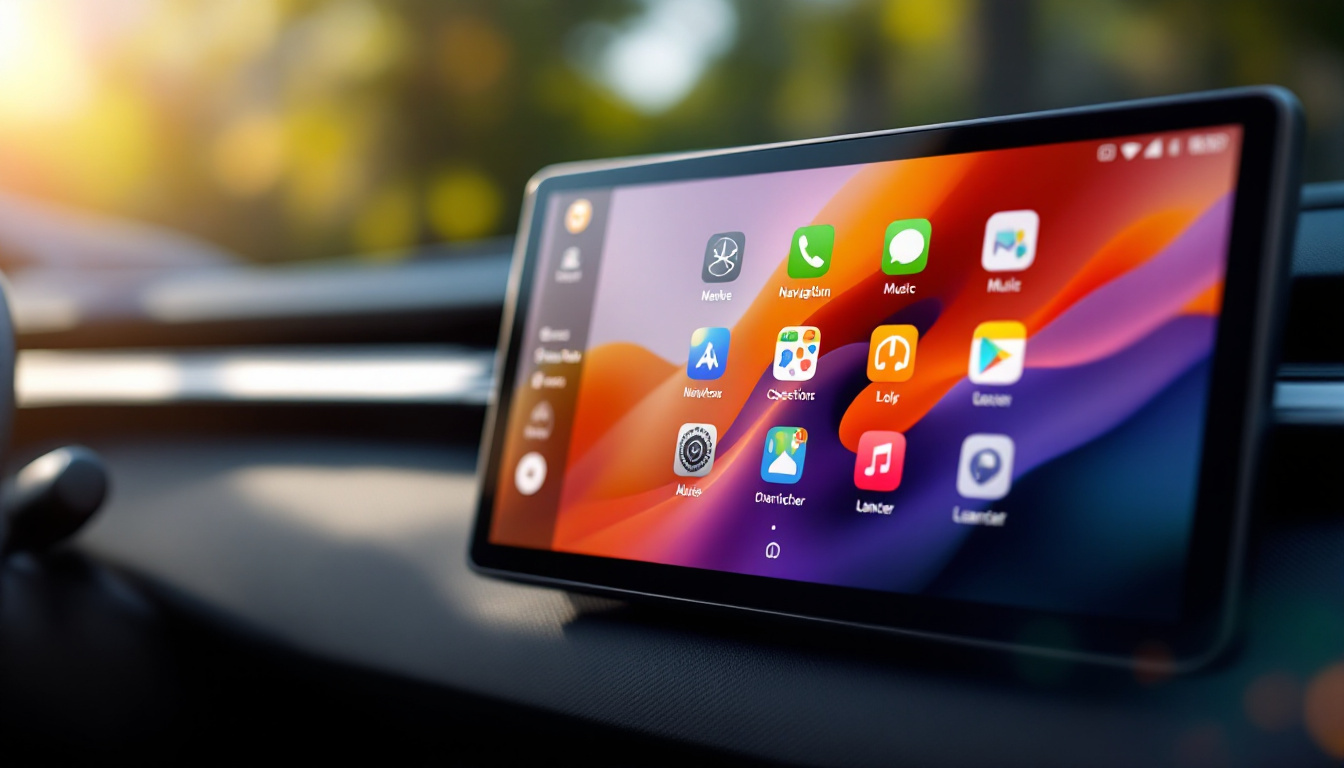
Vous venez d’installer (ou d’acheter) un écran Android sur votre voiture et vous ne savez pas par où commencer ? Les applications écran Android voiture les plus utiles couvrent quatre besoins : navigation, musique, divertissement (IPTV compris) et sécurité. La bonne nouvelle : sur un écran Android autoradio natif, vous installez ces applications exactement comme sur un smartphone, via le Google Play Store, sans passer par un téléphone connecté. Ce guide détaille l’installation étape par étape, sélectionne les meilleures applications par catégorie, explique ce que dit vraiment la loi française, et vous évite les erreurs qui rendent un écran connecté plus dangereux qu’utile.
Android Auto ou écran Android voiture natif : de quoi parle-t-on exactement ?
La confusion est fréquente, y compris dans les résultats de recherche : « applications écran Android voiture » ramène souvent des pages sur Android Auto, qui n’est pourtant pas la même chose que l’écran Android autoradio dont il est question ici.
Android Auto est un système de projection : votre téléphone reste le cerveau, et l’écran de la voiture n’affiche qu’une interface simplifiée de vos applications compatibles (Waze, Spotify, Google Maps…). Vous ne pouvez pas installer n’importe quelle application — seules celles autorisées par Google apparaissent.
Un écran Android autoradio natif (aussi appelé boîtier Android voiture ou autoradio Android) fonctionne différemment : c’est un véritable appareil sous Android, avec son propre processeur, sa mémoire et le Google Play Store intégré. Vous y installez des applications directement, comme sur une tablette, sans avoir besoin de connecter votre téléphone. C’est ce deuxième cas — largement plus flexible — qui nous intéresse dans ce guide, car c’est le type d’écran que l’on installe et met à jour chez Auto Upgrade.
Cette distinction change tout pour la suite : sur Android Auto, vous ne « installez » rien sur l’écran lui-même ; sur un autoradio Android natif, vous avez un accès complet au Play Store, et parfois même la possibilité d’installer des fichiers APK en dehors du Store, ce qui ouvre la porte à des applications comme les lecteurs IPTV.
Pour un acheteur, cette différence a un impact concret avant même l’installation d’une seule application : un véhicule qui annonce « compatible Android Auto » n’aura jamais de Play Store propre, alors qu’un écran vendu comme « autoradio Android » ou « boîtier Android » en dispose presque toujours. Vérifier cette information sur la fiche produit, ou la demander directement à l’installateur, évite d’acheter un écran incompatible avec l’usage que vous recherchez, notamment si votre objectif est d’y installer une application IPTV ou tout autre contenu hors Android Auto.
Comment installer une application sur un écran Android de voiture
L’installation d’une application sur un écran Android autoradio suit la même logique que sur un smartphone Android, à quelques nuances près liées à l’environnement automobile (moteur allumé, connexion Wi-Fi, écran tactile parfois moins réactif). Voici la checklist complète :
- Connectez l’écran au Wi-Fi — utilisez le partage de connexion de votre téléphone ou une box 4G/5G dédiée ; sans connexion, le Play Store ne peut ni afficher ni télécharger d’applications.
- Vérifiez la présence du Google Play Store et des services Google (GMS) — certains boîtiers d’entrée de gamme n’embarquent qu’une boutique alternative ; sans GMS certifié, plusieurs applications refuseront de s’installer ou de se mettre à jour correctement.
- Connectez-vous avec un compte Google dédié — un compte séparé de votre compte personnel évite de mélanger contacts, historique et notifications de téléphone avec l’écran de bord.
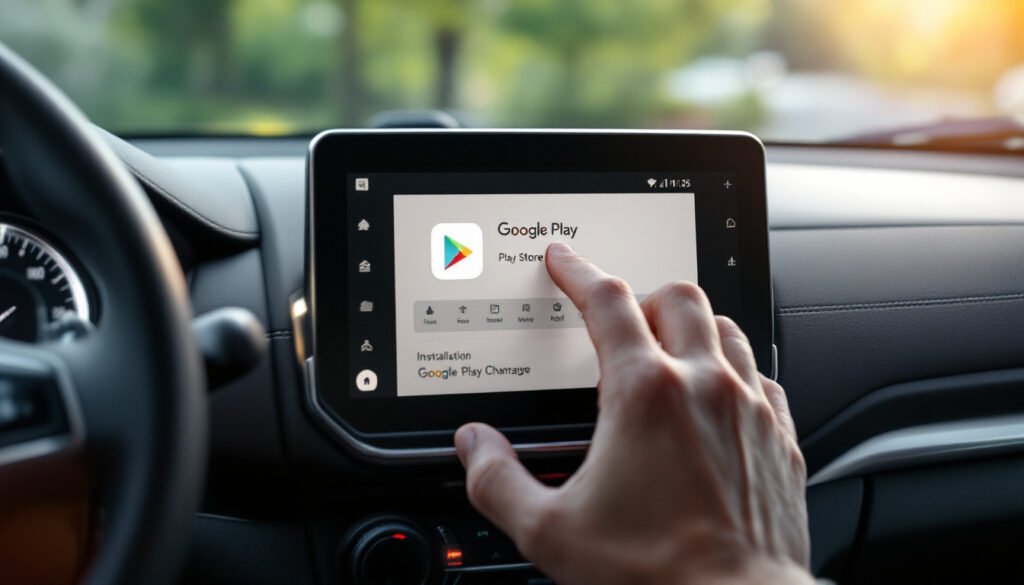
- Ouvrez le Play Store et recherchez l’application par son nom exact — tapez le nom complet (« Waze », « Spotify », « Chargemap ») plutôt qu’un mot-clé générique pour éviter les faux clones.
- Installez, puis accordez uniquement les permissions nécessaires — localisation pour la navigation, stockage pour la musique hors ligne, mais pas d’accès aux contacts ou aux SMS si l’application n’en a pas l’usage.
- Épinglez l’application sur l’écran d’accueil ou dans un lanceur dédié — un lanceur voiture (type Car Launcher) regroupe les icônes en gros format, plus lisibles et moins distrayantes qu’un menu Android classique.
- Testez l’application moteur éteint, à l’arrêt — avant de prendre la route, vérifiez que l’interface reste lisible et que les boutons répondent sans multiplier les appuis.
Si votre écran ne propose pas nativement le Google Play Store (fréquent sur certains modèles génériques), il existe des solutions pour l’ajouter, mais elles demandent une manipulation technique supplémentaire — dans le doute, un installateur professionnel peut vérifier en quelques minutes si votre boîtier est certifié GMS avant tout achat d’application payante.
Les meilleures applications écran Android voiture à installer en 2026
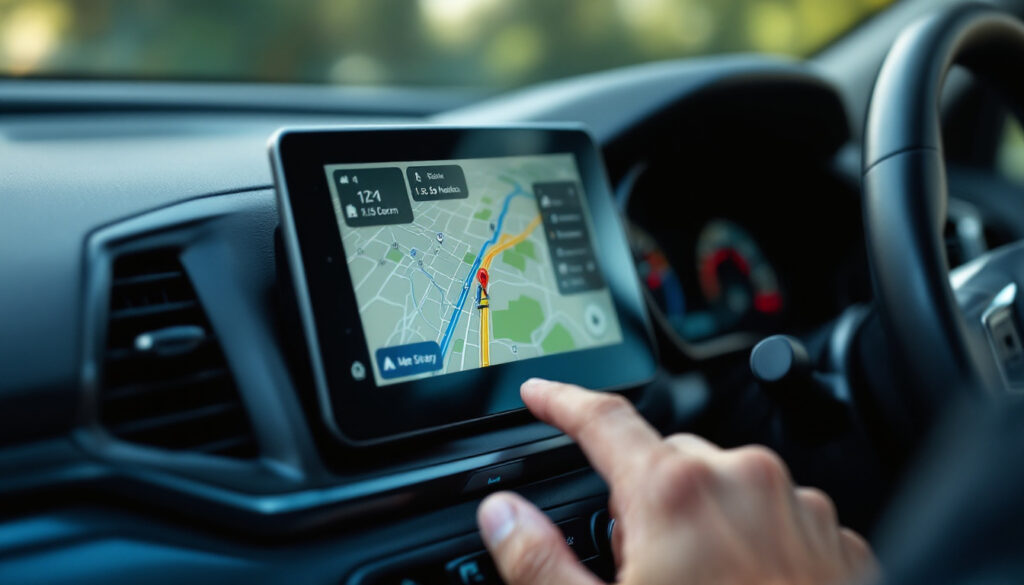
Toutes les applications ne se valent pas une fois transposées sur un écran de 9 à 13 pouces fixé au tableau de bord. Voici une sélection organisée par usage, avec les points forts qui comptent réellement en conduite.
Navigation et conduite
Google Maps reste la référence pour les trajets urbains grâce à des données trafic très à jour ; Waze se distingue par ses signalements communautaires (radars, accidents, obstacles) particulièrement utiles sur autoroute et en zone périurbaine. Les deux fonctionnent nativement en plein écran sur un autoradio Android, sans passer par un téléphone.
Musique, podcasts et audio
Spotify et Deezer couvrent le streaming musical avec mise en cache hors ligne, pratique dans les zones à faible couverture réseau. Pocket Casts et Podcast Addict gèrent efficacement les files d’écoute de podcasts sans réinitialiser la progression à chaque redémarrage moteur.
Divertissement et streaming vidéo
Sur un écran Android natif, il est possible d’installer des applications de streaming vidéo et des lecteurs IPTV — à réserver strictement à un usage passager, véhicule à l’arrêt (voir la section légale plus bas). Les lecteurs compatibles M3U, M3U8 et le protocole Xtream Codes sont les formats les plus courants pour ce type d’abonnement, et la plupart des écrans Android récents les supportent nativement une fois l’application installée.
Sécurité et utilitaires
Une catégorie souvent oubliée : les applications de diagnostic et de sécurité. Un lecteur OBD2 connecté en Bluetooth affiche en temps réel la consommation, les codes défaut moteur et la température, directement sur le grand écran plutôt que sur un boîtier séparé. Une application de dashcam transforme une caméra installée sur le pare-brise en enregistreur permanent consultable depuis l’écran de bord, utile en cas d’accrochage. Ces deux catégories fonctionnent uniquement sur un autoradio Android natif, car elles nécessitent un accès direct au Bluetooth et au stockage du boîtier, ce qu’Android Auto ne permet pas.
| Catégorie | Fonctionne sur Android Auto | Fonctionne sur autoradio Android natif | Remarque |
|---|---|---|---|
| Google Maps / Waze | Oui | Oui | Identique dans les deux cas |
| Spotify / Deezer | Oui | Oui | Cache hors ligne plus complet en natif |
| Lecteur IPTV (M3U/Xtream Codes) | Non | Oui | Réservé aux passagers, à l’arrêt |
| Applications tierces hors Play Store (APK) | Non | Oui (selon le boîtier) | Nécessite GMS certifié |
| Car Launcher | Non applicable | Oui | Améliore la lisibilité de l’écran d’accueil |
| OBD2 / Dashcam | Non | Oui | Nécessite Bluetooth et stockage direct |
Installer une application IPTV sur votre écran Android de voiture
Les lecteurs IPTV comptent parmi les applications les plus demandées pour les écrans Android de voiture, principalement pour occuper les passagers lors de longs trajets ou à l’arrêt (aire d’autoroute, recharge électrique, attente). Leur installation suit le même principe que n’importe quelle application Play Store, avec une étape supplémentaire : la configuration des identifiants ou du flux fourni par votre abonnement.
Concrètement, une fois l’application installée depuis le Play Store, vous devez généralement renseigner soit un lien de playlist au format M3U/M3U8, soit des identifiants Xtream Codes (URL du serveur, nom d’utilisateur, mot de passe) fournis par votre fournisseur. Pour une configuration détaillée pas à pas, adaptée spécifiquement aux écrans Android de voiture, consultez notre guide complet d’installation IPTV, qui couvre le paramétrage des principaux lecteurs et les erreurs de connexion les plus fréquentes.
Comme pour toute application vidéo, gardez à l’esprit que l’affichage d’un flux en cours de conduite tombe sous le coup de la réglementation détaillée ci-dessous — à réserver aux moments où le véhicule est à l’arrêt ou pour le confort des passagers.
Que dit la loi française sur les écrans et applications au volant ?
L’article R. 412-6-2 du Code de la route est clair : il est interdit de placer dans le champ de vision du conducteur d’un véhicule en circulation un appareil doté d’un écran, dès lors que cet appareil ne constitue pas une aide à la conduite ou à la navigation. Concrètement, regarder une vidéo, une série ou un match sur l’écran central pendant que le véhicule roule est une infraction, quelle que soit l’application utilisée pour l’afficher. Il s’agit d’une contravention de 5ᵉ classe : amende pouvant atteindre 1 500 €, portée à 3 000 € en cas de récidive, avec retrait de 3 points sur le permis et possibilité de confiscation du dispositif.
À cela s’ajoute l’article R. 412-6, plus général, qui impose au conducteur de rester en permanence en état et en position d’exécuter commodément toutes les manœuvres — une notion plus large qui peut s’appliquer même à une simple manipulation tactile de l’écran en roulant, y compris pour changer de musique ou lancer un itinéraire. Cette règle générale est sanctionnée par une amende de 35 €, sans perte de points, mais elle rappelle que même les applications « autorisées » comme la navigation doivent être configurées à l’arrêt, pas en conduisant. En pratique, la seule utilisation légale d’une application vidéo ou IPTV sur un écran Android de voiture en circulation est celle destinée aux passagers arrière, sur un écran qui n’est pas dans le champ de vision du conducteur, ou véhicule à l’arrêt moteur coupé ou au point mort prolongé.
Sur le terrain, ce sont les forces de l’ordre qui apprécient au cas par cas si un écran allumé constitue une infraction, en particulier lors d’un contrôle routier ou après un accident où l’historique d’utilisation de l’appareil peut être examiné. Un écran resté sur l’application de navigation, itinéraire déjà lancé avant le départ, ne pose pas de problème ; un écran affichant un flux vidéo ou une interface de streaming au moment du contrôle expose au contraire directement à la contravention décrite ci-dessus.
Avantages et inconvénients d’un écran Android autoradio
Avantages : accès direct au Google Play Store sans dépendre d’un téléphone connecté, personnalisation complète de l’écran d’accueil et des raccourcis, compatibilité avec des applications que Android Auto ne propose pas (IPTV, launchers, widgets), et souvent un meilleur confort général une fois l’écran associé à d’autres accessoires de confort de conduite comme un support téléphone ou une caméra de recul.
Inconvénients : dépendance à la qualité du processeur et de la mémoire du boîtier (les modèles d’entrée de gamme ralentissent vite avec plusieurs applications installées), nécessité d’une connexion Wi-Fi ou d’une carte SIM dédiée pour profiter pleinement du Play Store, et un risque de distraction plus élevé si l’écran n’est pas configuré avec un lanceur simplifié adapté à la conduite.
Erreurs courantes à éviter
- Installer trop d’applications d’un coup — un boîtier d’entrée de gamme sature vite sa mémoire vive ; mieux vaut installer 5 à 8 applications essentielles plutôt que reproduire tout son téléphone.
- Ignorer les mises à jour du système Android — un écran jamais mis à jour finit par ne plus recevoir certaines applications récentes du Play Store.
- Accorder toutes les permissions par défaut — accepter systématiquement l’accès aux contacts, SMS ou micro pour des applications qui n’en ont pas besoin.
- Configurer une application IPTV en conduisant — toujours saisir les identifiants ou le lien de playlist à l’arrêt, jamais en circulation.
- Utiliser un compte Google personnel — cela synchronise l’historique de recherche, les contacts et parfois les notifications de messages avec l’écran embarqué.
- Négliger le lanceur d’écran d’accueil — sans lanceur adapté, les icônes standard Android sont souvent trop petites pour une lecture rapide en conduite.
Questions fréquentes sur les applications écran Android voiture
Quelles sont les meilleures applications écran Android voiture en 2026 ?
Pour la majorité des conducteurs : Google Maps ou Waze pour la navigation, Spotify ou Deezer pour la musique, et un lanceur type Car Launcher pour simplifier l’écran d’accueil. Les lecteurs IPTV s’ajoutent surtout pour l’usage passager.
Comment installer une application sur un écran Android de voiture ?
Connectez l’écran au Wi-Fi, vérifiez la présence du Google Play Store et des services Google, connectez-vous avec un compte Google dédié, puis recherchez et installez l’application comme sur un smartphone.
Quelle est la différence entre Android Auto et un écran Android autoradio ?
Android Auto projette une version limitée des applications de votre téléphone connecté. Un écran Android autoradio natif est un appareil autonome avec son propre Play Store, où vous installez directement les applications sans téléphone.
Est-il légal d’utiliser des applications vidéo ou IPTV sur l’écran Android de sa voiture ?
Non, pas pendant la conduite : l’article R. 412-6-2 du Code de la route interdit tout appareil à écran affichant un contenu qui n’aide pas à la conduite dans le champ de vision du conducteur en circulation. Cet usage est réservé aux passagers ou au véhicule à l’arrêt.
Comment installer une application qui n’est pas disponible sur le Google Play Store ?
Certains écrans Android autoradio permettent l’installation de fichiers APK en dehors du Store, à condition que le boîtier dispose de services Google certifiés (GMS). Cette manipulation comporte un risque de sécurité si la source du fichier n’est pas fiable.
Quelles applications IPTV fonctionnent sur un écran Android de voiture ?
La plupart des lecteurs IPTV du Play Store compatibles avec les flux M3U/M3U8 ou le protocole Xtream Codes fonctionnent sur un autoradio Android natif, à condition que le boîtier dispose d’une connexion internet stable.
Que faire si le Google Play Store n’est pas installé sur mon écran ?
Vérifiez d’abord si l’écran dispose de services Google certifiés (GMS) ; certains boîtiers d’entrée de gamme utilisent une boutique alternative. Un installateur professionnel peut diagnostiquer la compatibilité avant toute installation d’application.
Un écran Android autoradio ralentit-il avec le temps ?
Oui, surtout sur les modèles d’entrée de gamme, si trop d’applications tournent en arrière-plan. Limiter le nombre d’applications installées et redémarrer régulièrement l’écran limite ce ralentissement.
Sources
- Légifrance — Article R412-6-2 du Code de la route
- Le Sénat — Conditions d’application de l’article R. 412-6 du Code de la route
- L’Argus — Regarder une vidéo en voiture : est-ce légal ?
Conclusion
Choisir les bonnes applications écran Android voiture ne se limite pas à copier ce qu’on a sur son téléphone : cela demande de comprendre la différence avec Android Auto, de respecter un ordre d’installation logique, et surtout de connaître les limites légales, notamment pour tout contenu vidéo ou IPTV. Avec une sélection ciblée — navigation, musique, un lanceur adapté et, pour les passagers, un lecteur IPTV bien configuré — un écran Android autoradio devient un vrai atout de confort, sans compromis sur la sécurité. Besoin d’aide pour choisir ou faire installer un écran Android compatible sur votre véhicule ? L’équipe Auto Upgrade peut vérifier la compatibilité de votre modèle et configurer les applications essentielles dès l’installation.